

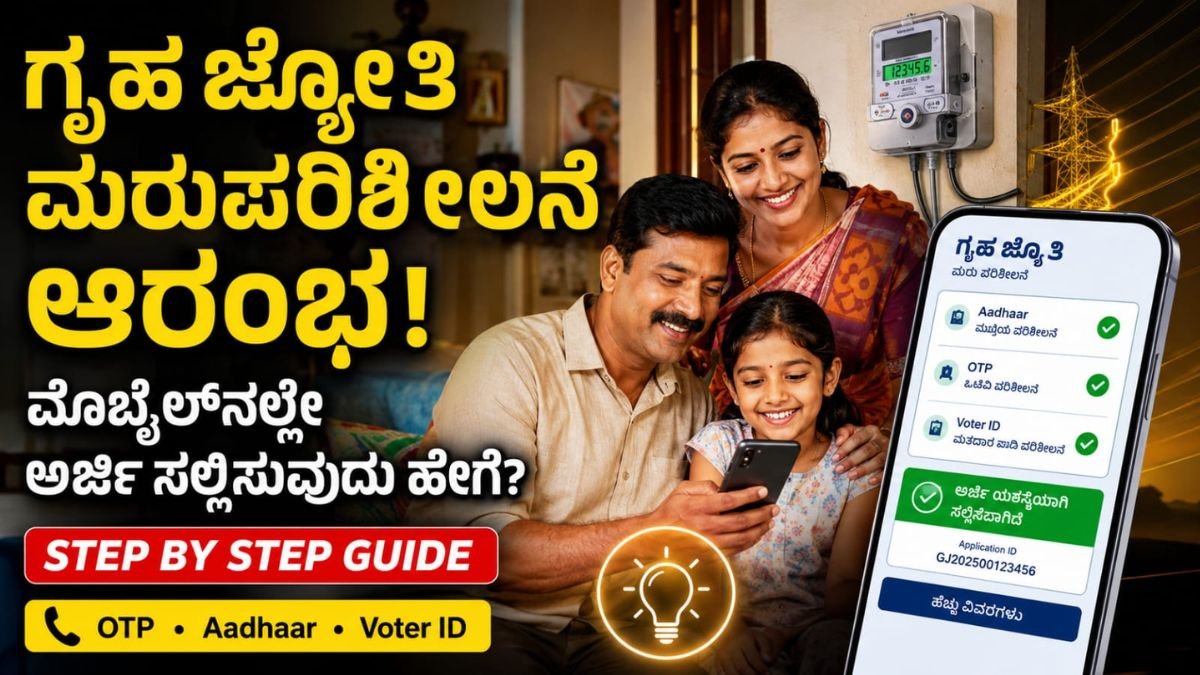
Gruha Jyothi Verification: ಮೊಬೈಲ್ನಲ್ಲೇ ಗೃಹ ಜ್ಯೋತಿ ಮರುಪರಿಶೀಲನೆಗೆ ಅರ್ಜಿ ಸಲ್ಲಿಸುವುದು ಹೇಗೆ? ಇಲ್ಲಿದೆ ವಿಡಿಯೋ ಸಹಿತ ಸಂಪೂರ್ಣ ಮಾಹಿತಿ
ಕರ್ನಾಟಕ ಸರ್ಕಾರದ ಮಹತ್ವಾಕಾಂಕ್ಷೆಯ ‘ಗೃಹ ಜ್ಯೋತಿ’ (Gruha Jyothi) ಯೋಜನೆಯು ಲಕ್ಷಾಂತರ ಕುಟುಂಬಗಳಿಗೆ ಉಚಿತ ವಿದ್ಯುತ್ ಸೌಲಭ್ಯ ಒದಗಿಸುತ್ತಿದ್ದು,
ರಾಜ್ಯದ ಅತ್ಯಂತ ಜನಪ್ರಿಯ ಯೋಜನೆಗಳಲ್ಲಿ ಒಂದಾಗಿದೆ. ಈ ಯೋಜನೆಯಡಿ ಅರ್ಹ ಫಲಾನುಭವಿಗಳಿಗೆ ಪ್ರತಿ ತಿಂಗಳು ನಿಗದಿತ ಮಿತಿಯೊಳಗೆ ಉಚಿತ ವಿದ್ಯುತ್ ನೀಡಲಾಗುತ್ತಿದೆ.
ಈಗ ಇದೇ ಯೋಜನೆಯ ಫಲಾನುಭವಿಗಳಿಗೆ ಸರ್ಕಾರ ಮತ್ತೊಂದು ಮಹತ್ವದ ಪ್ರಕ್ರಿಯೆಯನ್ನು ಆರಂಭಿಸಿದ್ದು, ಗೃಹ ಜ್ಯೋತಿ ಮರುಪರಿಶೀಲನೆ (Verification) ಮಾಡಲು ಸೂಚಿಸಿದೆ.
ಈ ಪ್ರಕ್ರಿಯೆಯ ವಿಶೇಷವೆಂದರೆ, ಯಾವುದೇ ಕಚೇರಿಗೆ ಹೋಗುವ ಅಗತ್ಯವಿಲ್ಲ. ಮೊಬೈಲ್ ಮೂಲಕ ಮನೆಯಲ್ಲೇ ಕುಳಿತು ಕೆಲವೇ ನಿಮಿಷಗಳಲ್ಲಿ ಪರಿಶೀಲನಾ ಅರ್ಜಿಯನ್ನು ಸಲ್ಲಿಸಬಹುದು.
ಇದಕ್ಕಾಗಿ ಸರ್ಕಾರ ಬಿಡುಗಡೆ ಮಾಡಿರುವ Gruha Jyothi App ಬಳಸಬೇಕಾಗುತ್ತದೆ.
ಇತ್ತೀಚೆಗೆ ಲೈನ್ಮ್ಯಾನ್ ಯೋಗೇಶ್ (@powerman_yogesh) ತಮ್ಮ ಇನ್ಸ್ಟಾಗ್ರಾಮ್ ಖಾತೆಯಲ್ಲಿ ಹಂಚಿಕೊಂಡಿರುವ ವಿಡಿಯೋ ಸಾಮಾಜಿಕ ಜಾಲತಾಣಗಳಲ್ಲಿ ವೈರಲ್ ಆಗಿದ್ದು,
ಅದರಲ್ಲಿ ಗೃಹ ಜ್ಯೋತಿ ಮರುಪರಿಶೀಲನೆ ಪ್ರಕ್ರಿಯೆಯನ್ನು ಹಂತ ಹಂತವಾಗಿ ವಿವರಿಸಲಾಗಿದೆ. ಅನೇಕ ಗ್ರಾಹಕರು ಈ ವಿಡಿಯೋವನ್ನು ನೋಡಿ ತಮ್ಮ ಅರ್ಜಿಯನ್ನು ಯಶಸ್ವಿಯಾಗಿ ಸಲ್ಲಿಸುತ್ತಿದ್ದಾರೆ.
ಗೃಹ ಜ್ಯೋತಿ ಮರುಪರಿಶೀಲನೆ ಏಕೆ ಮಾಡಲಾಗುತ್ತಿದೆ?
ಸರ್ಕಾರದಿಂದ ಉಚಿತ ವಿದ್ಯುತ್ ಸೌಲಭ್ಯ ಸರಿಯಾದ ಫಲಾನುಭವಿಗಳಿಗೆ ತಲುಪುವ ಉದ್ದೇಶದಿಂದ ಕಾಲಕಾಲಕ್ಕೆ ಫಲಾನುಭವಿಗಳ ವಿವರಗಳನ್ನು ಪರಿಶೀಲಿಸಲಾಗುತ್ತದೆ.
ಮನೆ ಮಾಲೀಕತ್ವ, ಮೊಬೈಲ್ ಸಂಖ್ಯೆ, ಆಧಾರ್, ಮತದಾರರ ಗುರುತಿನ ಚೀಟಿ ಸೇರಿದಂತೆ ಹಲವು ಮಾಹಿತಿಗಳನ್ನು ನವೀಕರಿಸುವ ಮೂಲಕ ಯೋಜನೆಯ ಪಾರದರ್ಶಕತೆಯನ್ನು ಹೆಚ್ಚಿಸುವ ಪ್ರಯತ್ನ ಇದಾಗಿದೆ.
ಈ ಪರಿಶೀಲನೆಯಿಂದ ತಪ್ಪಾದ ದಾಖಲೆಗಳು ಸರಿಪಡಿಸಲು, ಫಲಾನುಭವಿಗಳ ವಿವರಗಳನ್ನು ನವೀಕರಿಸಲು ಮತ್ತು ಮುಂದಿನ ದಿನಗಳಲ್ಲಿ ಯೋಜನೆಯ ಸೌಲಭ್ಯ ನಿರಂತರವಾಗಿ ದೊರಕುವಂತೆ ಮಾಡಲು ಸಹಕಾರಿಯಾಗುತ್ತದೆ.
ಮೊಬೈಲ್ ಮೂಲಕ ಅರ್ಜಿ ಸಲ್ಲಿಸುವ ಮೊದಲು ಈ ದಾಖಲೆಗಳನ್ನು ಸಿದ್ಧವಾಗಿಟ್ಟುಕೊಳ್ಳಿ
ಅರ್ಜಿ ಪ್ರಕ್ರಿಯೆ ಆರಂಭಿಸುವ ಮೊದಲು ಕೆಳಗಿನ ದಾಖಲೆಗಳು ಮತ್ತು ಮಾಹಿತಿಯನ್ನು ಸಿದ್ಧವಾಗಿಟ್ಟುಕೊಂಡರೆ ಪ್ರಕ್ರಿಯೆ ಸುಲಭವಾಗಿ ಪೂರ್ಣಗೊಳ್ಳುತ್ತದೆ.
- ವಿದ್ಯುತ್ ಬಿಲ್ನಲ್ಲಿರುವ Account ID (ಗ್ರಾಹಕರ ಖಾತೆ ಸಂಖ್ಯೆ)
- ಆಧಾರ್ ಸಂಖ್ಯೆ
- ಆಧಾರ್ಗೆ ಲಿಂಕ್ ಆಗಿರುವ ಮೊಬೈಲ್ ಸಂಖ್ಯೆ
- ಪ್ರಸ್ತುತ ಬಳಸುತ್ತಿರುವ ಮೊಬೈಲ್ ಸಂಖ್ಯೆ
- ಮತದಾರರ ಗುರುತಿನ ಚೀಟಿ (Voter ID)
- EPIC ಸಂಖ್ಯೆ
- APL ಅಥವಾ BPL ಪಡಿತರ ಚೀಟಿ ಮಾಹಿತಿ
- ಅಗತ್ಯವಿದ್ದರೆ PAN ಕಾರ್ಡ್
- ಲೈವ್ ಫೋಟೋ ತೆಗೆದುಕೊಳ್ಳಲು ಕ್ಯಾಮೆರಾ ಹೊಂದಿರುವ ಸ್ಮಾರ್ಟ್ಫೋನ್
ಈ ಎಲ್ಲಾ ದಾಖಲೆಗಳನ್ನು ಮುಂಚಿತವಾಗಿ ಸಿದ್ಧಪಡಿಸಿಕೊಂಡರೆ ಅರ್ಜಿ ಸಲ್ಲಿಸಲು ಹೆಚ್ಚು ಸಮಯ ಬೇಕಾಗುವುದಿಲ್ಲ.
Step 1: Gruha Jyothi App ತೆರೆಯಿರಿ
ಮೊದಲು ನಿಮ್ಮ ಮೊಬೈಲ್ನಲ್ಲಿ Gruha Jyothi App ತೆರೆಯಿರಿ. ಅಪ್ಲಿಕೇಶನ್ ಓಪನ್ ಆದ ನಂತರ ನಿಮ್ಮ ಪ್ರದೇಶಕ್ಕೆ ಸಂಬಂಧಿಸಿದ ವಿದ್ಯುತ್ ಸರಬರಾಜು ಸಂಸ್ಥೆಯನ್ನು ಆಯ್ಕೆ ಮಾಡಬೇಕು.
ಉದಾಹರಣೆಗೆ,
- BESCOM
- HESCOM
- MESCOM
- CESC
- GESCOM
- HESCOM (ಅನ್ವಯವಾಗುವಂತೆ)
ನೀವು ಯಾವ ವಿದ್ಯುತ್ ವಿತರಣಾ ಸಂಸ್ಥೆಯ ವ್ಯಾಪ್ತಿಯಲ್ಲಿ ಬರುತ್ತೀರೋ ಅದನ್ನೇ ಆಯ್ಕೆ ಮಾಡಬೇಕು.
ಇದನ್ನು ಓದಿ – Haveri – Davanagere : ತುಂಗಭದ್ರೆ ಮೈದುಂಬಿ ಹರಿಯುತ್ತಿದೆ: ಹಾವೇರಿ–ದಾವಣಗೆರೆ ರೈತರಲ್ಲಿ ಸಂತಸ, ಕೃಷಿಗೆ ಮತ್ತೆ ಜೀವ ತುಂಬಿದ ಮಳೆ
Step 2: Account ID ನಮೂದಿಸಿ
ಈಗ ನಿಮ್ಮ ವಿದ್ಯುತ್ ಬಿಲ್ನಲ್ಲಿ ಇರುವ Account ID ಅನ್ನು ಸರಿಯಾಗಿ ನಮೂದಿಸಿ.
ನಂತರ “Get Details” ಅಥವಾ “ವಿವರಗಳನ್ನು ಪಡೆಯಿರಿ” ಆಯ್ಕೆಯನ್ನು ಕ್ಲಿಕ್ ಮಾಡಿ.
ಕೆಲವೇ ಕ್ಷಣಗಳಲ್ಲಿ ನಿಮ್ಮ
- ಹೆಸರು
- ವಿಳಾಸ
- ವಿದ್ಯುತ್ ಸಂಪರ್ಕದ ವಿವರ
ಪರದೆಯ ಮೇಲೆ ಕಾಣಿಸುತ್ತದೆ.
ಎಲ್ಲಾ ಮಾಹಿತಿ ಸರಿಯಾಗಿದ್ದರೆ “ಹೌದು” (Yes) ಆಯ್ಕೆ ಮಾಡಿ ಮುಂದಿನ ಹಂತಕ್ಕೆ ಸಾಗಬೇಕು.
Step 3: ಮೊಬೈಲ್ OTP ಪರಿಶೀಲನೆ
ಮುಂದೆ ನೀವು ಈಗ ಬಳಸುತ್ತಿರುವ ಮೊಬೈಲ್ ಸಂಖ್ಯೆಯನ್ನು ನಮೂದಿಸಬೇಕು.
ಆ ಸಂಖ್ಯೆಗೆ ಬರುವ OTP ಅನ್ನು ನಮೂದಿಸಿ ಮೊಬೈಲ್ ಸಂಖ್ಯೆಯನ್ನು ಯಶಸ್ವಿಯಾಗಿ ಪರಿಶೀಲಿಸಬೇಕು.
ಈ ಹಂತ ಬಹಳ ಮುಖ್ಯವಾಗಿದೆ. ಏಕೆಂದರೆ ಮುಂದಿನ ಎಲ್ಲಾ ಮಾಹಿತಿಗಳು ಇದೇ ಮೊಬೈಲ್ ಸಂಖ್ಯೆಗೆ ಬರಬಹುದು.
Step 4: Owner ಅಥವಾ Tenant ಆಯ್ಕೆ
ಇದಾದ ನಂತರ ನೀವು ಆ ಮನೆಯ
- Owner (ಮನೆ ಮಾಲೀಕ) ಅಥವಾ
- Tenant (ಬಾಡಿಗೆದಾರ)
ಯಾರು ಎಂಬುದನ್ನು ಸರಿಯಾಗಿ ಆಯ್ಕೆ ಮಾಡಬೇಕು.
ತಪ್ಪು ಆಯ್ಕೆ ಮಾಡಿದರೆ ಮುಂದಿನ ಪರಿಶೀಲನಾ ಪ್ರಕ್ರಿಯೆಯಲ್ಲಿ ಸಮಸ್ಯೆ ಉಂಟಾಗುವ ಸಾಧ್ಯತೆ ಇರುವುದರಿಂದ ಈ ಹಂತದಲ್ಲಿ ಎಚ್ಚರಿಕೆ ವಹಿಸಬೇಕು.
ಇದನ್ನು ಓದಿ – Wayanad Landslide Video: ಕ್ಷಣಾರ್ಧದಲ್ಲಿ ಧರೆಗುರುಳಿದ ಗುಡ್ಡ, ಪ್ರಾಣಭಯದಲ್ಲಿ ಜನರ ಓಟ: ಇಲ್ಲಿದೆ ವಯನಾಡಿನ ಬೆಚ್ಚಿ ಬೀಳಿಸೋ ವಿಡಿಯೋ!
Step 5: Aadhaar e-KYC ಪೂರ್ಣಗೊಳಿಸಿ
ಮುಂದಿನ ಹಂತದಲ್ಲಿ ನಿಮ್ಮ ಆಧಾರ್ ಸಂಖ್ಯೆಯನ್ನು ನಮೂದಿಸಬೇಕು.
ನಂತರ Generate OTP ಆಯ್ಕೆ ಮಾಡಿದರೆ ಆಧಾರ್ಗೆ ಲಿಂಕ್ ಆಗಿರುವ ಮೊಬೈಲ್ ಸಂಖ್ಯೆಗೆ OTP ಬರುತ್ತದೆ.
ಆ OTP ನಮೂದಿಸಿದ ಬಳಿಕ Aadhaar e-KYC ಯಶಸ್ವಿಯಾಗಿ ಪೂರ್ಣಗೊಳ್ಳುತ್ತದೆ.
ಈ ಹಂತದಲ್ಲಿ ನಮೂದಿಸುವ ಮಾಹಿತಿ ಸರ್ಕಾರದ ದಾಖಲೆಗಳೊಂದಿಗೆ ಹೊಂದಾಣಿಕೆಯಾಗಿರಬೇಕು.
ಹೆಸರು ಅಥವಾ ಮೊಬೈಲ್ ಸಂಖ್ಯೆಯಲ್ಲಿ ವ್ಯತ್ಯಾಸ ಇದ್ದರೆ ಮೊದಲು ಸಂಬಂಧಿತ ದಾಖಲೆಗಳನ್ನು ಸರಿಪಡಿಸಿಕೊಳ್ಳುವುದು ಉತ್ತಮ.
Step 6: ಜಿಲ್ಲೆ, ತಾಲೂಕು ಮತ್ತು ವಿಧಾನಸಭಾ ಕ್ಷೇತ್ರ ಆಯ್ಕೆ
ಈಗ ನಿಮ್ಮ
- ಜಿಲ್ಲೆ
- ತಾಲೂಕು
- ವಿಧಾನಸಭಾ ಕ್ಷೇತ್ರ
ಇವುಗಳನ್ನು ಸರಿಯಾಗಿ ಆಯ್ಕೆ ಮಾಡಬೇಕು.
ಇದರ ಆಧಾರದ ಮೇಲೆ ನಿಮ್ಮ ಅರ್ಜಿ ಸಂಬಂಧಿಸಿದ ಅಧಿಕಾರಿಗಳ ಬಳಿ ಪರಿಶೀಲನೆಗೆ ಹೋಗುತ್ತದೆ. ಆದ್ದರಿಂದ ತಪ್ಪು ಮಾಹಿತಿ ನಮೂದಿಸದೇ ಎಚ್ಚರಿಕೆಯಿಂದ ಆಯ್ಕೆ ಮಾಡುವುದು ಅಗತ್ಯ.
Step 7: APL ಅಥವಾ BPL ಪಡಿತರ ಚೀಟಿ ಆಯ್ಕೆ ಮಾಡಿ
ಆಧಾರ್ ಇ-ಕೆವೈಸಿ ಪೂರ್ಣಗೊಂಡ ನಂತರ ನಿಮ್ಮ ಪಡಿತರ ಚೀಟಿಯ ಪ್ರಕಾರವನ್ನು ಆಯ್ಕೆ ಮಾಡುವ ಅವಕಾಶ ಬರುತ್ತದೆ.
ನೀವು ಹೊಂದಿರುವ ಪಡಿತರ ಚೀಟಿ ಆಧಾರದ ಮೇಲೆ ಕೆಳಗಿನ ಆಯ್ಕೆಗಳಲ್ಲಿ ಒಂದನ್ನು ಆರಿಸಬೇಕು.
- APL (Above Poverty Line)
- BPL (Below Poverty Line)
ಈ ಮಾಹಿತಿಯನ್ನು ಸರಿಯಾಗಿ ನಮೂದಿಸುವುದು ಮುಖ್ಯ. ತಪ್ಪು ಮಾಹಿತಿ ನೀಡಿದರೆ ಪರಿಶೀಲನೆ ವೇಳೆ ಅರ್ಜಿ ತಿರಸ್ಕೃತವಾಗುವ ಸಾಧ್ಯತೆ ಇರುತ್ತದೆ.
Step 8: Voter ID ವಿವರಗಳನ್ನು ನಮೂದಿಸಿ
ಮುಂದಿನ ಹಂತದಲ್ಲಿ ನೀವು ಕರ್ನಾಟಕದ ನೋಂದಾಯಿತ ಮತದಾರರಾಗಿದ್ದೀರಾ ಎಂಬ ಪ್ರಶ್ನೆ ಬರುತ್ತದೆ.
ನೀವು ಮತದಾರರಾಗಿದ್ದರೆ “ಹೌದು” ಎಂದು ಆಯ್ಕೆ ಮಾಡಿ.
ನಂತರ ಈ ಮಾಹಿತಿಯನ್ನು ನಮೂದಿಸಬೇಕು.
- ಮತದಾರರ ಗುರುತಿನ ಚೀಟಿಯಲ್ಲಿರುವ ಪೂರ್ಣ ಹೆಸರು
- EPIC Number
ಈ ಎರಡೂ ವಿವರಗಳು ಮತದಾರರ ಗುರುತಿನ ಚೀಟಿಯಲ್ಲಿರುವಂತೆಯೇ ಇರಬೇಕು.
ಇದನ್ನು ಓದಿ – Hanuman Temple : ದೇವಸ್ಥಾನದ ಗರ್ಭಗುಡಿ ದೀಪದಲ್ಲಿ ಸಿಗರೇಟ್ ಹಚ್ಚಿಕೊಂಡ ಕಿಡಿಗೇಡಿ; ಹಿಂದೂ ಸಂಘಟನೆಗಳು ತೀವ್ರ ಪ್ರತಿಭಟನೆ
Step 9: ಮತದಾರರ ಗುರುತಿನ ಚೀಟಿ ಫೋಟೋ ಅಪ್ಲೋಡ್ ಮಾಡಿ
ಈ ಹಂತದಲ್ಲಿ ನಿಮ್ಮ Voter ID ಕಾರ್ಡ್ನ
- ಮುಂಭಾಗ (Front Side)
- ಹಿಂಭಾಗ (Back Side)
ಎರಡರ ಸ್ಪಷ್ಟವಾದ ಫೋಟೋ ತೆಗೆದು ಅಪ್ಲೋಡ್ ಮಾಡಬೇಕು.
ಫೋಟೋ ಮಸುಕಾಗಿರಬಾರದು. ಅಕ್ಷರಗಳು ಸ್ಪಷ್ಟವಾಗಿ ಕಾಣಬೇಕು. ಬೆಳಕು ಕಡಿಮೆ ಇರುವ ಸ್ಥಳದಲ್ಲಿ ಫೋಟೋ ತೆಗೆದರೆ ದಾಖಲೆ ಪರಿಶೀಲನೆ ವಿಳಂಬವಾಗಬಹುದು.
Step 10: Income Tax ವಿವರ ನೀಡಿ
ಮುಂದೆ ನೀವು ಆದಾಯ ತೆರಿಗೆ ಪಾವತಿದಾರರೇ ಎಂಬ ಪ್ರಶ್ನೆ ಬರುತ್ತದೆ.
ನೀವು Taxpayer ಆಗಿದ್ದರೆ
- “ಹೌದು” ಆಯ್ಕೆ ಮಾಡಿ.
- PAN Card Number ನಮೂದಿಸಿ.
- PAN ಕಾರ್ಡ್ನ ಫೋಟೋ ಅಪ್ಲೋಡ್ ಮಾಡಿ.
Taxpayer ಅಲ್ಲದಿದ್ದರೆ
- “ಇಲ್ಲ” ಆಯ್ಕೆ ಮಾಡಿದರೆ ಸಾಕು.
- ಮುಂದಿನ ಹಂತಕ್ಕೆ ಹೋಗಬಹುದು.
Step 11: ನಿಮ್ಮ ವೃತ್ತಿ ಮತ್ತು ಸಾಮಾಜಿಕ ವರ್ಗ ಆಯ್ಕೆ ಮಾಡಿ
ಈ ಹಂತದಲ್ಲಿ ನಿಮ್ಮ ವೃತ್ತಿಯನ್ನು ಆಯ್ಕೆ ಮಾಡಬೇಕು.
ಉದಾಹರಣೆಗೆ,
- ರೈತ
- ಕೂಲಿ ಕಾರ್ಮಿಕ
- ಸರ್ಕಾರಿ ನೌಕರ
- ಖಾಸಗಿ ಉದ್ಯೋಗಿ
- ವ್ಯಾಪಾರಿ
- ಸ್ವಯಂ ಉದ್ಯೋಗ
- ವಿದ್ಯಾರ್ಥಿ
- ಗೃಹಿಣಿ
ನಂತರ ನಿಮ್ಮ ಸಾಮಾಜಿಕ ವರ್ಗವನ್ನು ಆಯ್ಕೆ ಮಾಡಬೇಕು.
- SC
- ST
- OBC
- Minority
- General
ಈ ಮಾಹಿತಿಯನ್ನು ಸರ್ಕಾರದ ದಾಖಲೆಗಳಿಗೆ ಅನುಗುಣವಾಗಿ ನೀಡಬೇಕು.
Step 12: RD Certificate ಯಾವಾಗ ಅಗತ್ಯ?
ಬಹಳಷ್ಟು ಜನರಿಗೆ ಈ ಹಂತದಲ್ಲಿ ಗೊಂದಲ ಉಂಟಾಗುತ್ತದೆ.
ನೀವು ST ಅಥವಾ ಕೆಲವು ನಿರ್ದಿಷ್ಟ ಮೀಸಲು ವರ್ಗಗಳನ್ನು ಆಯ್ಕೆ ಮಾಡಿದರೆ ಮಾತ್ರ RD Certificate Number ನಮೂದಿಸುವ ಆಯ್ಕೆ ಬರುತ್ತದೆ.
OBC, General ಅಥವಾ ಇತರೆ ಸಾಮಾನ್ಯ ವರ್ಗದ ಅರ್ಜಿದಾರರಿಗೆ ಈ ಮಾಹಿತಿ ಕಡ್ಡಾಯವಾಗಿರುವುದಿಲ್ಲ.
ಆದ್ದರಿಂದ ಈ ಹಂತದಲ್ಲಿ ಆತಂಕಪಡುವ ಅಗತ್ಯವಿಲ್ಲ.
ಇದನ್ನು ಓದಿ – Lion Attack : 30 ನಿಮಿಷ ರೈತನನ್ನು ಕಚ್ಚಿ ಹಿಡಿದ ಸಿಂಹ! ಗುಜರಾತ್ನಲ್ಲಿ ಭೀಕರ ದಾಳಿ, ಬದುಕುಳಿದದ್ದೇ ಪವಾಡ
Step 13: Live Photo ಅಪ್ಲೋಡ್ ಮಾಡಿ
ಇದು ಅರ್ಜಿ ಸಲ್ಲಿಸುವ ಪ್ರಮುಖ ಹಂತವಾಗಿದೆ.
ಮೊಬೈಲ್ ಕ್ಯಾಮೆರಾ ಮೂಲಕ ನಿಮ್ಮ Live Photo ತೆಗೆದು ಅಪ್ಲೋಡ್ ಮಾಡಬೇಕು.
ಗಮನಿಸಬೇಕಾದ ಅಂಶಗಳು:
- ಮುಖ ಸಂಪೂರ್ಣವಾಗಿ ಕಾಣಬೇಕು.
- ಉತ್ತಮ ಬೆಳಕು ಇರಬೇಕು.
- ಕ್ಯಾಪ್ ಅಥವಾ ಸನ್ಗ್ಲಾಸ್ ಧರಿಸಬಾರದು.
- ಕ್ಯಾಮೆರಾ ಸ್ಪಷ್ಟವಾಗಿರಬೇಕು.
- ಬೇರೆ ವ್ಯಕ್ತಿಯ ಫೋಟೋ ಬಳಸಬಾರದು.
Step 14: Declaration ಓದಿ Submit ಮಾಡಿ
ಕೊನೆಯ ಹಂತದಲ್ಲಿ ಸ್ವಯಂ ಘೋಷಣೆಯ (Declaration) ವಿವರಗಳು ಕಾಣಿಸುತ್ತವೆ.
ಅದನ್ನು ಓದಿದ ನಂತರ
✅ Check Box ಟಿಕ್ ಮಾಡಿ.
ನಂತರ ಮತ್ತೊಮ್ಮೆ
- Account Number
- Aadhaar
- Mobile Number
- Voter ID
- District
- Taluk
ಎಲ್ಲಾ ಮಾಹಿತಿಯನ್ನು ಪರಿಶೀಲಿಸಿ.
ಎಲ್ಲವೂ ಸರಿಯಾಗಿದ್ದರೆ “Submit” ಬಟನ್ ಒತ್ತಿ.
ಅರ್ಜಿ ಯಶಸ್ವಿಯಾಗಿ ಸಲ್ಲಿಕೆಯಾದ ನಂತರ ಏನಾಗುತ್ತದೆ?
ಅರ್ಜಿ ಯಶಸ್ವಿಯಾಗಿ ಸಲ್ಲಿಕೆಯಾದ ತಕ್ಷಣ ಪರದೆಯ ಮೇಲೆ Registration Successful ಎಂಬ ಸಂದೇಶ ಕಾಣಿಸುತ್ತದೆ.
ನಂತರ ಸಂಬಂಧಿಸಿದ ವಿದ್ಯುತ್ ಸರಬರಾಜು ಸಂಸ್ಥೆಯ ಅಧಿಕಾರಿಗಳು ನಿಮ್ಮ ದಾಖಲೆಗಳನ್ನು ಪರಿಶೀಲಿಸುತ್ತಾರೆ.
ಮಾಹಿತಿ ಸರಿಯಾಗಿದ್ದರೆ ನಿಮ್ಮ ಮರುಪರಿಶೀಲನೆ ಪೂರ್ಣಗೊಂಡು, ಮುಂದಿನ ಮಾಹಿತಿಯನ್ನು SMS ಅಥವಾ App ಮೂಲಕ ಪಡೆಯಬಹುದು.
ಅರ್ಜಿ ಸಲ್ಲಿಸುವಾಗ ಸಾಮಾನ್ಯವಾಗಿ ಆಗುವ ತಪ್ಪುಗಳು
ಅನೇಕ ಅರ್ಜಿದಾರರು ಈ ತಪ್ಪುಗಳನ್ನು ಮಾಡುತ್ತಾರೆ.
- ತಪ್ಪಾದ Account ID ನಮೂದಿಸುವುದು.
- Aadhaarಗೆ ಲಿಂಕ್ ಆಗದ ಮೊಬೈಲ್ ಸಂಖ್ಯೆ ಬಳಸುವುದು.
- OTP ಸಮಯ ಮೀರಿದ ನಂತರ ನಮೂದಿಸುವುದು.
- ಮಸುಕಾದ ದಾಖಲೆಗಳನ್ನು ಅಪ್ಲೋಡ್ ಮಾಡುವುದು.
- Live Photo ಸ್ಪಷ್ಟವಾಗಿರದಿರುವುದು.
- ತಪ್ಪು ಸಾಮಾಜಿಕ ವರ್ಗ ಆಯ್ಕೆ ಮಾಡುವುದು.
- ಪರಿಶೀಲಿಸದೇ Submit ಮಾಡುವುದು.
ಈ ತಪ್ಪುಗಳನ್ನು ತಪ್ಪಿಸಿದರೆ ಅರ್ಜಿ ಸುಲಭವಾಗಿ ಅನುಮೋದನೆ ಪಡೆಯುವ ಸಾಧ್ಯತೆ ಹೆಚ್ಚಾಗುತ್ತದೆ.
ಗೃಹ ಜ್ಯೋತಿ ಫಲಾನುಭವಿಗಳು ಏನು ಮಾಡಬೇಕು?
ಯೋಜನೆಯ ಸೌಲಭ್ಯ ನಿರಂತರವಾಗಿ ಪಡೆಯಲು ಸರ್ಕಾರ ಸೂಚಿಸಿರುವ ಮರುಪರಿಶೀಲನೆ ಪ್ರಕ್ರಿಯೆಯನ್ನು ಸಮಯಕ್ಕೆ ಸರಿಯಾಗಿ ಪೂರ್ಣಗೊಳಿಸುವುದು ಉತ್ತಮ.
ಮೊಬೈಲ್ ಅಪ್ಲಿಕೇಶನ್ ಮೂಲಕವೇ ಅರ್ಜಿ ಸಲ್ಲಿಸಬಹುದಾದ ಕಾರಣ ಯಾವುದೇ ಕಚೇರಿಗೆ ಅಲೆದಾಡುವ ಅಗತ್ಯವಿಲ್ಲ.
ಅರ್ಜಿ ಸಲ್ಲಿಸುವ ಮೊದಲು ಅಗತ್ಯ ದಾಖಲೆಗಳನ್ನು ಸಿದ್ಧಪಡಿಸಿಕೊಂಡು, ಪ್ರತಿಯೊಂದು ಹಂತವನ್ನೂ ಎಚ್ಚರಿಕೆಯಿಂದ ಪೂರ್ಣಗೊಳಿಸಿದರೆ ಕೆಲವೇ ನಿಮಿಷಗಳಲ್ಲಿ ಪ್ರಕ್ರಿಯೆ ಮುಗಿಯುತ್ತದೆ.
FAQ ಸಾಮಾನ್ಯ ಪ್ರಶ್ನೆಗಳು ?
1. ಗೃಹ ಜ್ಯೋತಿ ಮರುಪರಿಶೀಲನೆ ಕಡ್ಡಾಯವೇ?
ಸರ್ಕಾರ ಅಥವಾ ಸಂಬಂಧಿತ ವಿದ್ಯುತ್ ಸರಬರಾಜು ಸಂಸ್ಥೆ ಸೂಚನೆ ನೀಡಿರುವ ಫಲಾನುಭವಿಗಳು ಮರುಪರಿಶೀಲನೆ ಪ್ರಕ್ರಿಯೆ ಪೂರ್ಣಗೊಳಿಸುವುದು ಅಗತ್ಯ.
2. ಅರ್ಜಿ ಮೊಬೈಲ್ನಲ್ಲೇ ಸಲ್ಲಿಸಬಹುದೇ?
ಹೌದು. Gruha Jyothi App ಮೂಲಕ ಮನೆಯಲ್ಲೇ ಕುಳಿತು ಅರ್ಜಿ ಸಲ್ಲಿಸಬಹುದು.
3. ಯಾವ ದಾಖಲೆಗಳು ಬೇಕಾಗುತ್ತವೆ?
Account ID, Aadhaar, OTP, Voter ID, EPIC Number, ಮೊಬೈಲ್ ಸಂಖ್ಯೆ, APL/BPL ಮಾಹಿತಿ ಹಾಗೂ ಅಗತ್ಯವಿದ್ದರೆ PAN Card.
4. Live Photo ಏಕೆ ಬೇಕು?
ಅರ್ಜಿದಾರರ ಗುರುತಿನ ಪರಿಶೀಲನೆಗಾಗಿ Live Photo ಕಡ್ಡಾಯವಾಗಿದೆ.
5. ಅರ್ಜಿ ಸಲ್ಲಿಸಿದ ನಂತರ ಏನಾಗುತ್ತದೆ?
ಅಧಿಕಾರಿಗಳು ದಾಖಲೆಗಳನ್ನು ಪರಿಶೀಲಿಸಿ ಮರುಪರಿಶೀಲನೆ ಪೂರ್ಣಗೊಳಿಸುತ್ತಾರೆ. ನಂತರ ಅದರ ಮಾಹಿತಿ ಅರ್ಜಿದಾರರಿಗೆ ಲಭ್ಯವಾಗುತ್ತದೆ.
ದಯವಿಟ್ಟು ಗಮನಿಸಿ: TRENDINGKAR.IN ತನ್ನ ಓದುಗರಿಗೆ ನಿಖರವಾದ ಮತ್ತು ಅಧಿಕೃತ ಮಾಹಿತಿಗಳನ್ನು ಮಾತ್ರ ಪ್ರಕಟಿಸುತ್ತದೆ. ಇಲ್ಲಿ ನಾವು ಯಾವುದೇ ಅನಧಿಕೃತ ಮತ್ತು ಸುಳ್ಳು ಮಾಹಿತಿಯನ್ನು ಬಿತ್ತರಿಸುವುದಿಲ್ಲ.
ಇದೆ ರೀತಿ ಹೆಚ್ಚಿನ ಮಾಹಿತಿಗಾಗಿ ನಮ್ಮ whatsapp ಚಾನೆಲ್ jion ಆಗಿ .
WHATSAPP CHANNEL